
R-Link 2 : clé USB FAT32, écran 8,7 pouces et compatibilité à vérifier
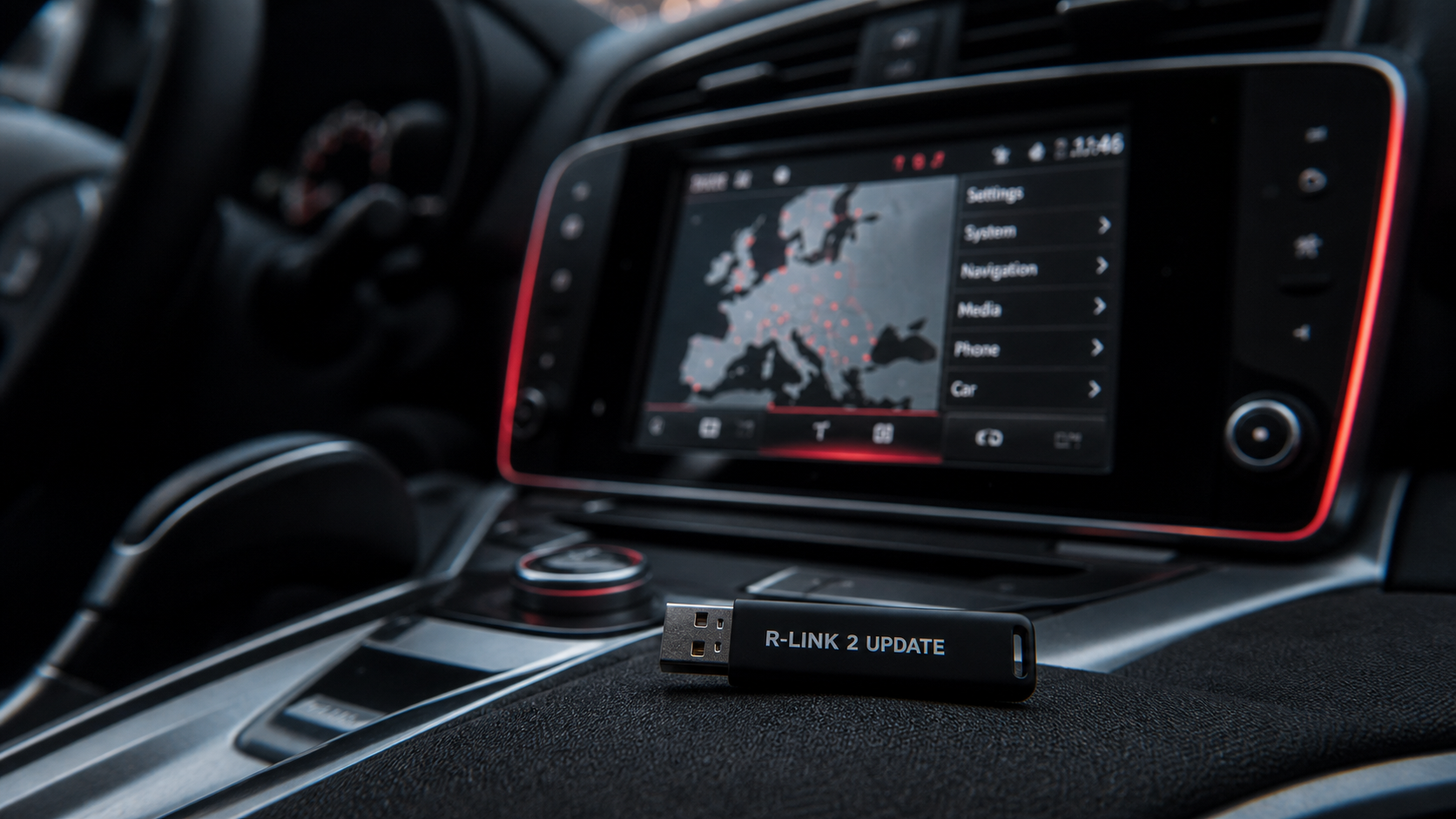
R-Link 2 est le système multimédia embarqué de Renault. Il centralise la navigation, les réglages du véhicule, les services connectés et certaines applications depuis l’écran tactile. Pour l’utilisateur, les questions reviennent souvent aux mêmes points : quelle version équipe le véhicule, comment mettre à jour la cartographie, pourquoi la clé USB n’est pas reconnue et quoi vérifier avant d’acheter un module ou une voiture d’occasion équipée de ce système.
À quoi sert vraiment R-Link 2 au quotidien ?
R-Link 2 remplace une partie des commandes dispersées par une interface unique. Selon la configuration du véhicule, il permet d’utiliser le GPS, de gérer le téléphone en Bluetooth, d’accéder aux médias, de modifier certains réglages de conduite ou de confort, et d’afficher des services connectés comme TomTom, Coyote ou les prix des carburants lorsque l’abonnement et la compatibilité sont actifs.
Navigation, services et applications
La navigation est l’un des usages principaux. La cartographie peut couvrir une zone régionale, par exemple une carte Europe, et pas seulement un pays isolé. Les services connectés ajoutent des informations utiles en route, comme le trafic, les zones de danger selon les services disponibles, ou la recherche de stations et d’adresses. Ces fonctions dépendent toutefois de la version logicielle, des services activés et parfois d’un abonnement associé au compte My Renault ou au R-Link Store.
Une interface pensée pour l’écran du véhicule
R-Link 2 existe avec deux formats d’écran : 7 pouces en orientation paysage et 8,7 pouces en orientation portrait. La différence ne se limite pas à la taille. L’écran 8,7 pouces affiche davantage d’informations verticalement et peut proposer une grille de widgets 4×2, contre 2×2 sur l’écran 7 pouces. En pratique, cela change la façon de consulter la navigation, la radio, le téléphone et les raccourcis sans multiplier les manipulations.
| Version | Format | Affichage des widgets | Usage le plus confortable |
|---|---|---|---|
| 7 pouces | Paysage | 2×2 | Fonctions essentielles, commandes simples |
| 8,7 pouces | Portrait | 4×2 | Navigation détaillée, multitâche visuel |
Mettre à jour R-Link 2 sans bloquer l’installation
Les mises à jour R-Link 2 concernent principalement deux éléments : le système multimédia et la cartographie. La procédure repose généralement sur une clé USB et sur des outils Renault comme R-Link Store, R-Link 2 Toolbox et l’espace client My Renault. Le point important est de ne pas télécharger une mise à jour au hasard : le système doit d’abord être identifié correctement.
Préparer la clé USB et créer l’empreinte système
Utilisez une clé USB formatée en FAT32, avec 8 Go minimum ou 16 Go recommandés pour éviter les blocages liés à l’espace disponible. Insérez-la dans le véhicule, moteur démarré ou contact activé selon les consignes du véhicule, puis laissez R-Link 2 écrire son empreinte système. Cette empreinte sert à reconnaître précisément la configuration de votre voiture : version logicielle, cartographie installée, droits associés et mises à jour disponibles.
Cette étape sert de repère au système. Si la clé USB n’a pas reçu la bonne information au départ, le téléchargement peut sembler correct sur ordinateur, mais l’installation échouera dans la voiture. L’empreinte réduit ce risque, car elle permet d’orienter vers les bons fichiers et de limiter les incompatibilités entre véhicule, logiciel et cartographie.
Télécharger puis installer avec R-Link 2 Toolbox
Après l’empreinte, connectez la clé USB à l’ordinateur et ouvrez R-Link 2 Toolbox. Le logiciel détecte les mises à jour disponibles via votre compte et télécharge les fichiers sur la clé. Une fois le téléchargement terminé, replacez la clé dans le véhicule et laissez l’installation aller jusqu’au bout. Il vaut mieux ne pas couper le contact, ne pas retirer la clé et prévoir assez de temps, surtout pour une mise à jour cartographique volumineuse.
- Formater une clé USB en FAT32, idéalement 16 Go.
- Insérer la clé dans le véhicule pour enregistrer l’empreinte système.
- Se connecter à My Renault ou au R-Link Store depuis l’ordinateur.
- Utiliser R-Link 2 Toolbox pour télécharger les fichiers.
- Réinstaller la clé dans le véhicule et attendre la fin de la mise à jour.
Pourquoi certaines mises à jour n’apparaissent pas ?
Plusieurs raisons sont possibles : abonnement cartographique expiré, compte non associé au véhicule, clé USB mal formatée, empreinte absente ou version logicielle déjà à jour. Pour la cartographie, l’accès peut dépendre des droits actifs. Pour le système, certaines mises à jour ne sont pas forcément proposées à tous les véhicules de la même manière, car elles dépendent de la configuration installée d’origine.
Compatibilité : véhicules, versions et fonctions disponibles
R-Link 2 a équipé plusieurs modèles Renault, notamment Kadjar, Mégane IV, Scenic IV, Talisman, Koleos et Espace V selon les finitions, les années-modèles et les marchés. Deux voitures portant le même nom commercial peuvent donc ne pas proposer exactement la même version d’écran, les mêmes services ou la même compatibilité avec Android Auto et Apple CarPlay.
Identifier la version avant toute modification
Avant d’acheter une mise à jour, un écran, un calculateur ou un équipement d’occasion, vérifiez les informations affichées dans les paramètres du système. La version logicielle, la taille d’écran et la présence de certaines fonctions sont plus fiables qu’une simple annonce indiquant « compatible Renault ». Pour un achat d’occasion, demandez des photos de l’écran allumé, des références et, si possible, la preuve que le système provient d’un véhicule comparable.
Android Auto, Apple CarPlay et bootloader
Android Auto et Apple CarPlay sont souvent recherchés pour moderniser R-Link 2. Leur présence dépend de la version matérielle et logicielle. Certaines discussions évoquent le bootloader ou des activations avancées, mais ces opérations ne sont pas anodines. Une mauvaise manipulation peut rendre le système instable ou inutilisable. Pour un utilisateur non expert, mieux vaut privilégier les solutions confirmées par Renault ou par un professionnel habitué à ce système.
Problèmes courants : les bons réflexes avant de conclure à une panne
Un R-Link 2 lent, une clé USB non détectée ou une mise à jour interrompue ne signifient pas forcément que l’équipement est défectueux. La plupart des difficultés viennent d’une préparation incomplète, d’un support USB inadapté ou d’une confusion entre mise à jour système et mise à jour cartographique.
- Clé USB non reconnue : reformater en FAT32, essayer une capacité de 8 à 16 Go minimum, éviter les clés publicitaires ou très anciennes.
- Téléchargement impossible : vérifier la connexion internet, le compte My Renault, l’association du véhicule et l’espace disponible sur la clé.
- Mise à jour absente : refaire l’empreinte système et contrôler les abonnements cartographiques actifs.
- Installation bloquée : patienter si l’écran indique une progression, ne pas retirer la clé trop tôt, puis redémarrer proprement si le système le permet.
- Services connectés inactifs : vérifier les contrats, la couverture réseau et l’activation des services depuis le compte utilisateur.
Si le problème persiste après ces vérifications, l’assistance Renault, un atelier agréé ou un spécialiste des systèmes embarqués pourra contrôler la version installée, l’état du module et la cohérence des fichiers. C’est particulièrement conseillé après une tentative de modification non officielle ou l’installation d’un équipement d’occasion.
Acheter, vendre ou améliorer un R-Link 2 : les points de vigilance
Sur le marché de l’occasion, on trouve des écrans, calculateurs, façades et véhicules équipés de R-Link 2. L’intérêt peut être réel pour remplacer une pièce ou améliorer une installation, mais la compatibilité doit être vérifiée avec rigueur. Un écran 8,7 pouces ne se substitue pas toujours simplement à un 7 pouces, et un module provenant d’un autre modèle peut demander une configuration spécifique.
Ce qu’il faut demander avant un achat
Avant de payer, demandez la référence exacte, le modèle donneur, la taille de l’écran, l’état de fonctionnement et les éventuels codes ou paramétrages nécessaires. Pour une voiture d’occasion, testez la navigation, le Bluetooth, les ports USB, les commandes au volant, les services connectés et la reconnaissance de la clé USB. Un système qui s’allume ne garantit pas que toutes les fonctions soient opérationnelles.
Améliorer sans fragiliser le système
La meilleure amélioration reste souvent une mise à jour propre du système et de la cartographie, associée à une configuration claire du téléphone et des services. Les modifications plus profondes, comme l’activation de fonctions non présentes d’origine, doivent être abordées avec prudence. R-Link 2 est un système intégré au véhicule. Il dépend des commandes, de l’affichage, des abonnements et parfois des réglages de la voiture.
Pour un usage serein, conservez une clé USB dédiée aux mises à jour, notez la version logicielle avant toute intervention et évitez les fichiers dont l’origine n’est pas clairement identifiée. Cette méthode simple limite les erreurs et prolonge l’intérêt de R-Link 2, surtout si vous utilisez régulièrement la navigation, les services connectés ou les fonctions smartphone.

Articles qui pourraient vous intéresser :
 Tout savoir sur les avis pneu Hankook : fiabilité, performances et choix
 Quelle marque de quad à éviter : conseils pour choisir sans regret
 Btwin riverside 120 : avis, test complet et guide d’achat
 Réussir le Code de la route : 6520 questions, suivi personnalisé et méthode ENPC pour valider l’examen